
QWERTYKEYS의 65% 커스텀 키보드 QK65 Mk3 제조사의 공식 영문 매뉴얼을 읽는 데 어려움이 있으신 분들을 위해 핵심 정보와 주요 단축키 조합을 한글로 정돈한 사용자 가이드입니다. 물리 노브 조작법부터 유선/2.4G/블루투스 3모드 연결법, Fn 단축키 조합표, 웹 설정기(cfg.qwertykeys.com) 사용법, 172x320 커스텀 GIF 업로드까지 주요 내용을 정리해 두었으니 도움이 되시길 바랍니다! (※ 더욱 세부적이고 디테일한 기술 매뉴얼 원문은 제조사 공식 영문 노션 페이지에서 확인해 주세요.)
🎛 1. 물리 노브 조작 및 모드 전환 방법
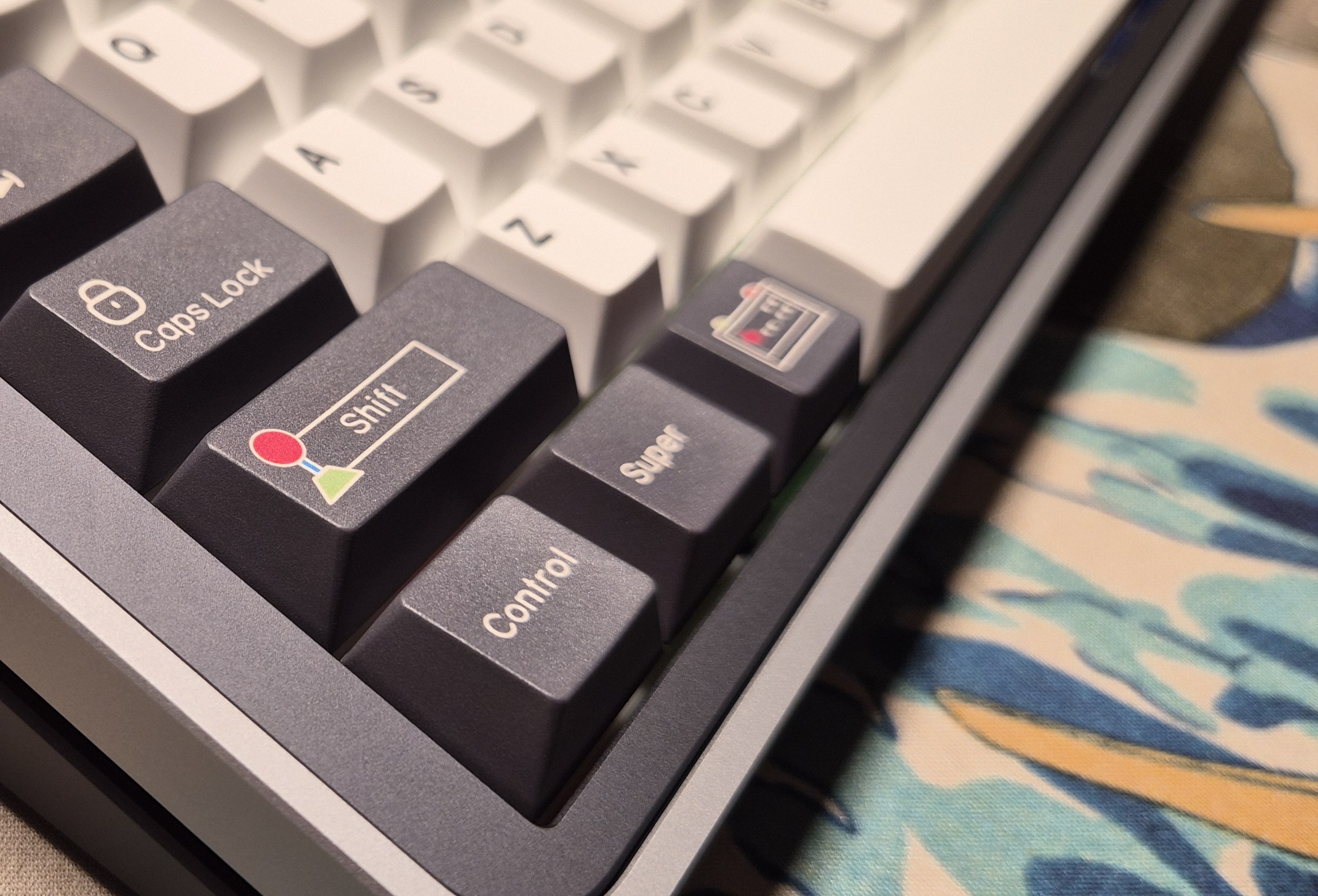
QK65 Mk3는 별도 키 조합 없이 우측 상단에 위치한 물리 노브(Physical Knob)를 돌려 직관적으로 연결 모드와 OS 레이아웃을 전환할 수 있습니다.
1-1. OS 레이아웃 전환 (Windows ↔ Mac)
- 노브를 조작하여 화면에서 [Windows] 또는 [Mac] 옵션을 선택합니다.
- Mac 모드 선택 시:
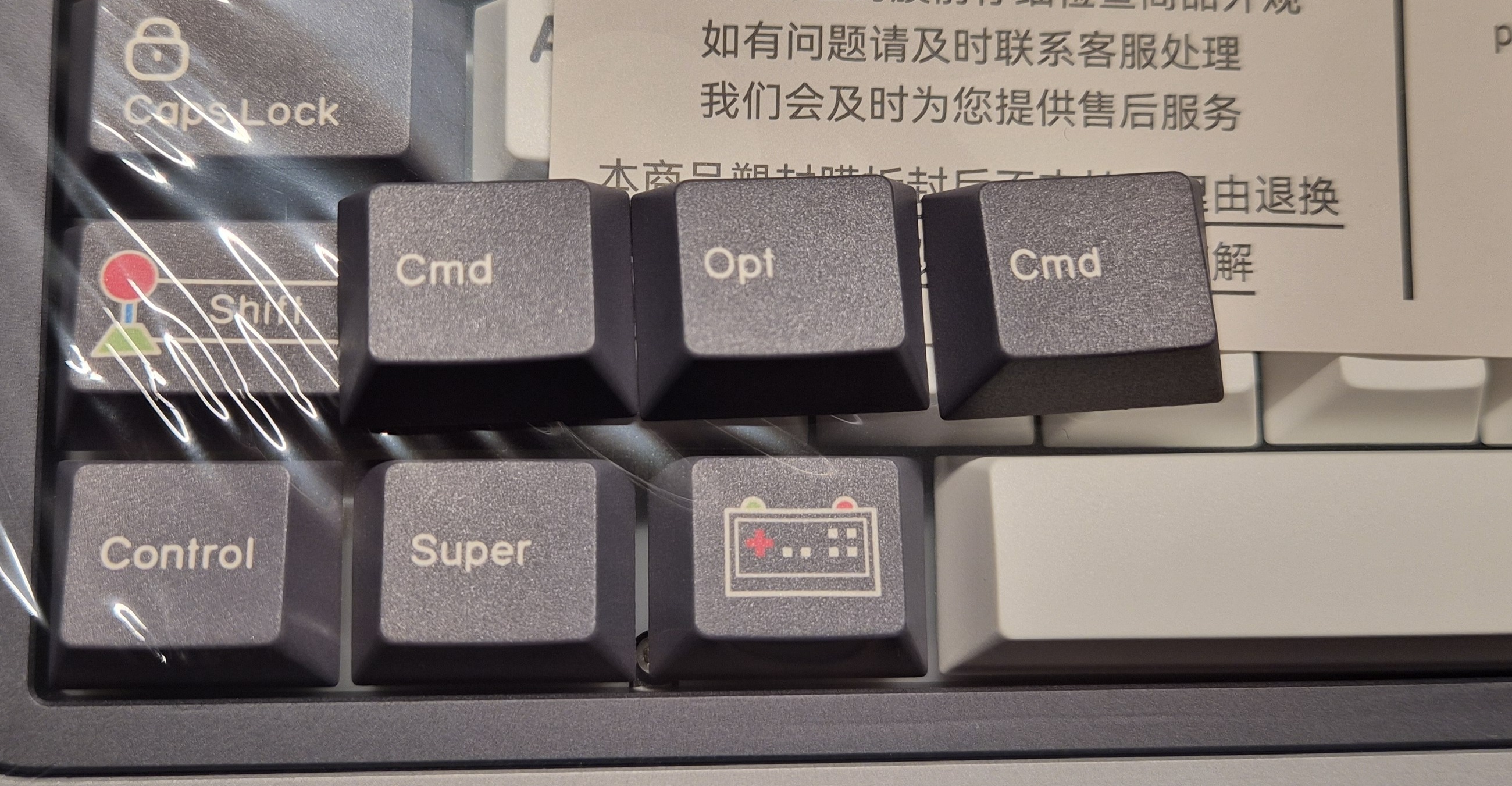
Win키가Cmd(Command)키로,Alt키가Opt(Option)키로 자동 전환됩니다.
1-2. 연결 모드 전환 (Wired / 2.4G / Bluetooth)
- 노브를 돌려 화면에서 원하는 연결 방식을 선택합니다:
- 🔌 Wired: C타입 유선 연결 모드
- 📡 2.4G: 2.4GHz 무선 동글 연결 모드
- 📶 Bluetooth: 블루투스 1/2/3 다중 기기 연결 모드
📡 2. 3모드 (Tri-Mode) 세부 연결 가이드
🔌 유선 모드 (Wired Mode)
- 제공된 USB C-to-A (또는 C-to-C) 케이블을 키보드 상단 C타입 포트에 연결합니다.
- 물리 노브를 돌려 화면에서 [Wired]를 선택합니다.
📡 2.4GHz 무선 모드 (2.4G Wireless Mode)
- 부속품에 포함된 2.4G USB 수신기(동글)를 컴퓨터에 연결합니다.
- 물리 노브를 돌려 [2.4G] 모드를 선택하면 화면에 수신기 연결 아이콘이 뜨며 즉시 연결됩니다.
📶 블루투스 페어링 (Bluetooth 1 / 2 / 3)
- 물리 노브를 돌려 [Bluetooth] 모드를 선택합니다.
Fn+Q(기기 1) /Fn+W(기기 2) /Fn+E(기기 3) 중 원하는 슬롯 키를 3초간 길게 누릅니다.- 화면 및 인디케이터 LED가 빠르게 깜빡이면 PC/스마트폰 블루투스 설정에서 [QK65 Mk3]를 선택해 페어링합니다.
⌨ 3. QK65 Mk3 전체 Fn 단축키 조합표 (Quick Start Guide)
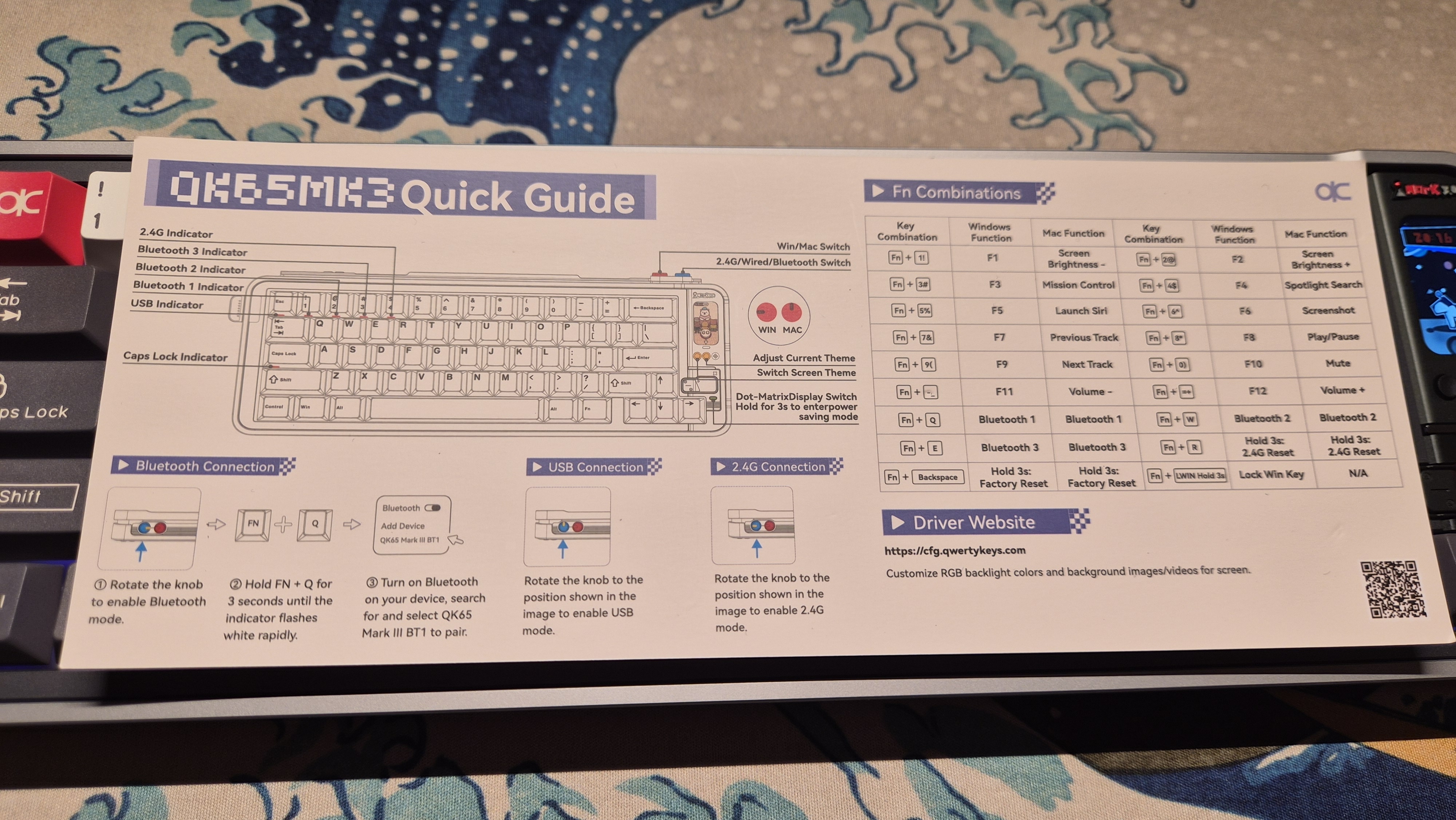
| 단축키 조합 (Key Combo) | 기능 및 동작 설명 |
|---|---|
노브 3초 길게 누름 (또는 Fn+Backspace) |
우측 상단 스마트 디스플레이 화면 ON / OFF (화면 끄기/켜기) |
Fn + Win |
윈도우키 잠금 / 해제 (게이밍 중 오작동 방지) |
Fn + Space |
RGB 조명 전체 ON / OFF (무선 모드 배터리 절약) |
Fn + Z |
하단/측면 매트릭스 LED 스트립 ON / OFF |
Fn + X / C |
RGB 조명 효과 패턴 변경 (이전 모드 / 다음 모드) |
Fn + V / B |
RGB 조명 단색 컬러 변경 (이전 색상 / 다음 색상) |
Fn + < / > |
RGB 백라이트 밝기 조절 (밝기 감소 / 밝기 증가) |
Fn + ▲ / ▼ |
RGB 애니메이션 속도 조절 (속도 느리게 / 속도 빠르게) |
Fn + ESC (3초간 길게 누름) |
공장 초기화 (Factory Reset): 키 매핑 및 설정을 초기 출고 상태로 리셋 |
💻 4. 웹 설정기 (cfg.qwertykeys.com) 활용 가이드
별도의 소프트웨어 프로그램 설치 없이 Chrome 또는 Edge 브라우저에서 바로 키보드를 설정할 수 있습니다.
4-1. 웹 설정기 접속 및 시간 동기화 방법
- 유선 포트를 연결하고 물리 노브로 [Wired] 모드를 선택합니다.
- 크롬 브라우저에서 cfg.qwertykeys.com 접속 후 [Connect] 버튼을 클릭합니다.
- 사이드바 ⚙ Settings(설정) ➔ [Date & Time] 진입 후 우측 상단
[시간 동기화 (Sync Time)]클릭! ➔ 맥/PC의 현재 실시간 시계가 디스플레이로 자동 동기화됩니다.
4-2. 커스텀 GIF / 비디오 업로드 가이드 (권장 해상도: 172 x 320 px)
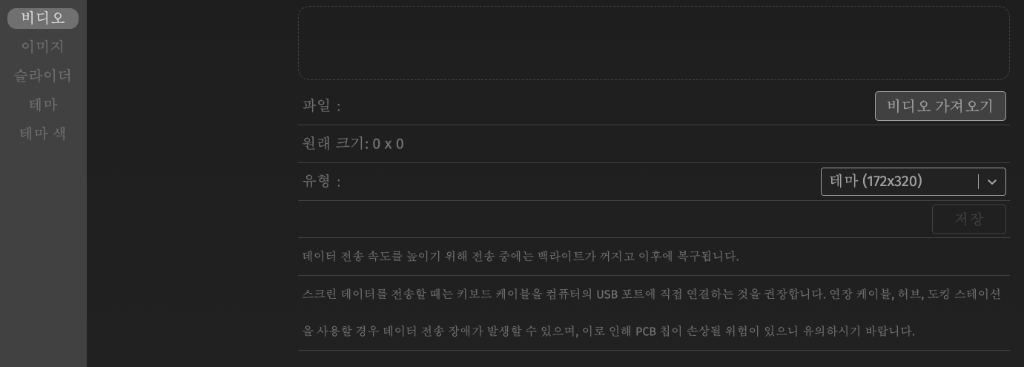
- 웹 설정기 좌측 [비디오 / 이미지 / 슬라이더 / 테마] 탭을 클릭합니다.
- 해상도
172 x 320 px규격의 GIF 애니메이션 또는 비디오 파일(비디오 가져오기)을 선택합니다. - [저장] 버튼을 눌러 전송합니다. (데이터 전송 중에는 백라이트가 잠시 꺼진 후 완료되면 정상 복구됩니다.)
⚠ 스크린 데이터 전송 시 필독 주의사항:
스크린 데이터 전송 시에는 키보드 C타입 케이블을 컴퓨터 USB 포트에 직접 연결하는 것을 강력히 권장합니다. 연장 케이블, USB 허브, 도킹 스테이션을 사용할 경우 데이터 전송 장애가 발생할 수 있으며, 이로 인해 PCB 칩이 손상될 위험이 있으니 유의하시기 바랍니다.
⚡ 5. 고급 세팅 옵션 해설 (Gaming & Performance)
- ⚡ Debounce Time (디바운스 타임): 키 중복 입력을 방지하는 설정으로 5ms 설정을 권장합니다.
- 🎯 SOCD (Simultaneous Opposite Cardinal Directions): FPS 게임에서 A키와 D키를 동시에 누를 때 마지막에 누른 방향 키에 우선순위를 부여해 멈춤 없이 즉각적인 무빙 반응 속도를 제공합니다.
- 🪄 N-Key Rollover (무한 동시 입력): 모든 키를 동시에 눌러도 동시 인식이 가능한 모드입니다.
❓ 6. 자주 묻는 질문 & 문제 해결 (Troubleshooting Q&A)
Q1. 웹 설정기(cfg.qwertykeys.com)에서 기기가 인식되지 않아요.
👉 반드시 USB C타입 케이블을 유선 연결하고 물리 노브를 [Wired] 모드로 설정한 상태에서 크롬 또는 엣지 브라우저로 접속하셔야 인식이 가능합니다 (웨일/사파리 미지원).
Q2. 디스플레이 화면이 갑자기 꺼졌어요. 다시 켜려면 어떻게 하나요?
👉 QK65 Mk3는 우측 상단 물리 노브를 3초간 길게 누르면 화면을 ON/OFF(켜기/끄기)할 수 있습니다. 또한, 웹 설정기(cfg.qwertykeys.com)의 [Screen ➔ Sleep Timeout] 메뉴에서 화면이 자동으로 꺼지는 시간(절전 타이머)을 늘리거나 끄실 수 있습니다.
Q3. 키보드 오작동 시 초기화는 어떻게 하나요?
👉 Fn + ESC 키를 3초간 길게 누르면 LED가 깜빡이면서 공장 초기화(Factory Reset)가 진행됩니다.
🔗 공식 관련 링크:
• QWERTYKEYS 공식 QK65 Mk3 노션 매뉴얼 바로가기
• QWERTYKEYS 공식 Web Configurator 접속하기